नया Laptop मिलते ही ज्यादातर लोग सीधे इंटरनेट चलाने या ऐप्स इंस्टॉल करने लगते हैं। लेकिन अगर आप चाहते हैं कि आपका लैपटॉप लंबे समय तक तेज़, सुरक्षित और बिना परेशानी के चले, तो पहले दिन ही कुछ अहम काम करना बहुत ज़रूरी है। ये छोटी-छोटी सेटिंग्स आगे चलकर बड़े नुकसान से बचा सकती हैं।
Laptop को अच्छे से चेक करें
सबसे पहले लैपटॉप की बॉडी, स्क्रीन और कीबोर्ड को ध्यान से देखें। कहीं स्क्रैच, डेंट या डिस्प्ले में डेड पिक्सल तो नहीं हैं।
साथ ही USB पोर्ट, चार्जर और स्पीकर भी एक बार जरूर टेस्ट कर लें ताकि बाद में किसी तरह की शिकायत न रहे।
पहली बार फुल चार्ज करें
नए लैपटॉप को इस्तेमाल से पहले 100% चार्ज करना बेहतर माना जाता है। इससे बैटरी को सही तरीके से कैलिब्रेट होने में मदद मिलती है। ध्यान रखें कि शुरुआती दिनों में बैटरी को बार-बार 0% तक न जाने दें।

Windows या macOS अपडेट करें
नए Laptop में कई बार ऑपरेटिंग सिस्टम पुराना वर्ज़न होता है।
Settings में जाकर सभी सिस्टम अपडेट डाउनलोड और इंस्टॉल करें। इससे सिक्योरिटी बेहतर होती है और परफॉर्मेंस भी स्मूथ रहती है।
बेकार प्री-इंस्टॉल ऐप्स हटाएं
कई कंपनियां लैपटॉप में ऐसे ऐप्स पहले से डाल देती हैं जिनकी जरूरत नहीं होती। ये ऐप्स सिस्टम को स्लो कर सकते हैं। Control Panel या Settings में जाकर अनचाहे सॉफ्टवेयर अनइंस्टॉल कर देना चाहिए।
सिक्योरिटी और पासवर्ड सेट करें
Laptop को सुरक्षित रखने के लिए:
• मजबूत पासवर्ड या PIN लगाएं
• फिंगरप्रिंट या फेस लॉगिन (अगर उपलब्ध हो) एक्टिव करें
• Windows Defender या डिफॉल्ट सिक्योरिटी टूल ऑन रखें
यह आपके डेटा को वायरस और हैकिंग से बचाता है।
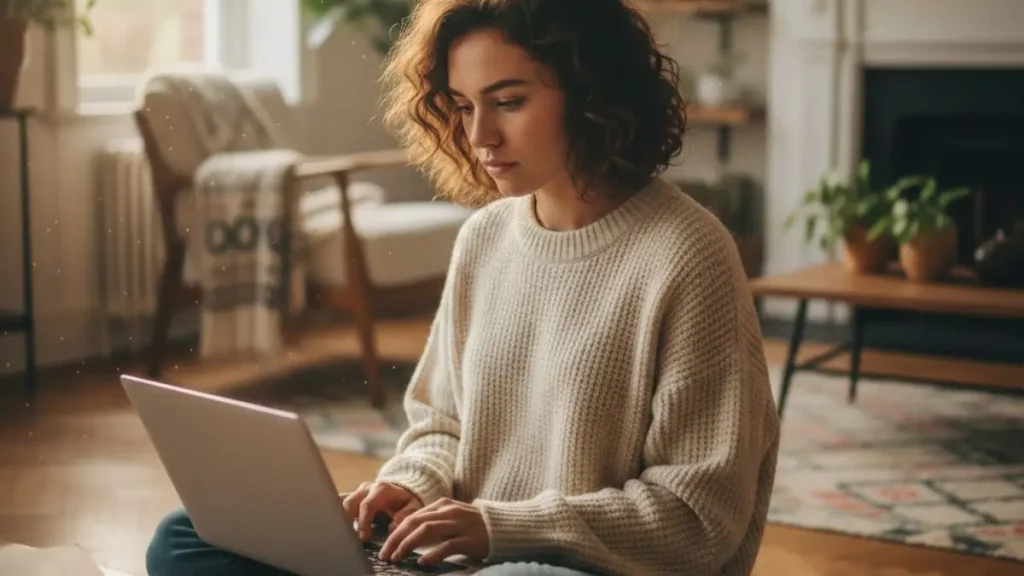
जरूरी सॉफ्टवेयर इंस्टॉल करें
पहले दिन ही कुछ बेसिक ऐप्स इंस्टॉल कर लेना अच्छा रहता है:
• वेब ब्राउज़र (Chrome, Firefox)
• MS Office या कोई ऑफिस सूट
• PDF रीडर
• वीडियो प्लेयर
• क्लाउड स्टोरेज ऐप (Google Drive, OneDrive)
बैकअप सेट करना न भूलें
डेटा लॉस से बचने के लिए बैकअप बहुत जरूरी है। आप चाहें तो क्लाउड बैकअप चालू करें या फिर एक्सटर्नल हार्ड ड्राइव में जरूरी फाइल्स सेव करें। इससे अचानक सिस्टम खराब होने पर भी आपका डेटा सुरक्षित रहेगा।
पर्सनल सेटिंग्स करें
कीबोर्ड लाइट, टचपैड सेंसिटिविटी, डिस्प्ले ब्राइटनेस और थीम जैसी सेटिंग्स अपने हिसाब से कस्टमाइज़ करें।
इससे Laptop इस्तेमाल करने का अनुभव बेहतर हो जाता है।
फाइल एक्सटेंशन दिखाने की सेटिंग चालू करें
यह एक छोटा लेकिन अहम स्टेप है। File Explorer में “Show file extensions” ऑन करने से आप नकली या खतरनाक फाइल्स को आसानी से पहचान सकते हैं।
लैपटॉप को रीस्टार्ट करें
सभी जरूरी सेटिंग्स और ऐप्स इंस्टॉल करने के बाद एक बार लैपटॉप को रीस्टार्ट जरूर करें। इससे सारे बदलाव सही तरीके से लागू हो जाते हैं।
मेरी राय
नया Laptop सिर्फ खरीदना ही काफी नहीं है, उसे सही तरीके से सेटअप करना भी उतना ही जरूरी है। अगर आप पहले दिन ये सभी काम कर लेते हैं, तो आपका लैपटॉप ज्यादा सुरक्षित, तेज़ और लंबे समय तक अच्छा परफॉर्म करेगा।
यह भी पढ़ें: हर महीने पैसा कट रहा है? तुरंत बंद करें UPI AutoPay – तरीका जानिए